Of je nu een ervaren SketchUp tekenaar bent of net komt kijken. De vraag welke hardware aangeschaft moet worden om SketchUp optimaal te bedienen is niet snel uit te leggen. Merk je dat jouw systeem iets te vaak een zandloper of schokkerig scherm laat zien en heb je alle tips op ons YouTube kanaal al gevolgd? Dan is het wellicht tijd om iets nieuws aan te schaffen. Om te beginnen is het goed om te weten uit welke onderdelen een computer is samengesteld en hoe SketchUp hier gebruik van maakt. Na het lezen van dit artikel zul je een veel betere keuze kunnen maken bij de aanschaf van je nieuwe computer.
Processor
De processor is de rekenmachine van de computer en bestaat tegenwoordig eigenlijk uit meerdere kleine processoren (kernen/cores) We praten dan over dual core (2), quad core (4) octa core (8) of zelfs 128 cores. En nee… deze laatste is niet voor de gemiddelde consument gemaakt.
Een mooie metafoor is een koets met paarden. Vroeger hadden we slechts één paard voor de koets maar tegenwoordig plaatsen we er minimaal vier voor (quad core) maar acht is min of meer de standaard voor een budget desktop.
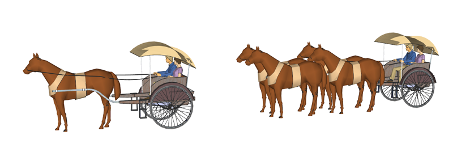
Gebruik je je computer voornamelijk voor SketchUp? Dan hoef je niet per se te investeren in een complexe of extreem krachtige processor. SketchUp maakt vooral gebruik van één enkele processorkern (single-threaded), waardoor de kloksnelheid van die ene kern belangrijker is dan het totale aantal cores.
De meeste moderne processoren beschikken over een ‘turbo’ of ‘boost’ functie, waarmee één of meerdere kernen tijdelijk op een hogere snelheid draaien voor betere prestaties bij zware taken.
Een paar voorbeelden (begin 2025):
- Intel Core i5-14600K – 14 cores (6 performance + 8 efficiency) – tot 5,3 GHz turbo – circa €230
- Intel Core i9-14900K – 24 cores (8 performance + 16 efficiency) – tot 6,0 GHz turbo – circa €480
- AMD Ryzen 7 7800X3D – 8 cores – tot 5,0 GHz boost – circa €390
Voor SketchUp zul je in de praktijk nauwelijks verschil merken tussen de i5 en de i9, ondanks het prijsverschil. De Ryzen 7 7800X3D is qua prijs iets duurder dan de i5, maar biedt een uitstekende balans tussen hoge single-core prestaties én extra kracht voor multitasking en renderen. Wanneer het laatste het geval is verandert het verhaal. Rendering-software maken vaak wel gebruik van meerdere cores. In dat geval levert een processor met meer kernen (zoals de i9 of Ryzen 9) een aanzienlijk snellere verwerkingstijd op.
Mac-gebruiker?
Apple’s M3- en M4-chips zijn qua architectuur anders, maar presteren bijzonder goed op single-core niveau. Ook een Mac mini of MacBook met M-chip is dus een prima optie voor SketchUp.
Conclusie:
- Voor alleen SketchUp: kies een processor met hoge turbo-kloksnelheid (zoals een i5 of Ryzen 5/7).
- Voor SketchUp + renderen: investeer in meer cores (zoals een i9 of Ryzen 9).
- Apple-gebruiker? Dan zit je met een M3- of M4-systeem ook goed.
Videokaart
Hoewel de processor (CPU) het meeste rekenwerk in SketchUp doet, speelt de videokaart (GPU) een cruciale rol bij het soepel weergeven van je model op het scherm. Zeker wanneer je werkt met veel texturen, schaduwen of complexe modellen, merk je direct het verschil met een snellere videokaart.
Onboard videokaarten zijn niet genoeg
Instapmodel computers maken vaak gebruik van een ‘onboard’ (geïntegreerde) videokaart. Deze deelt geheugen met de processor en hartstikke prima voor internet en Excel. Voor SketchUp is zo’n videokaart simpelweg onvoldoende.
DirectX in plaats van OpenGL
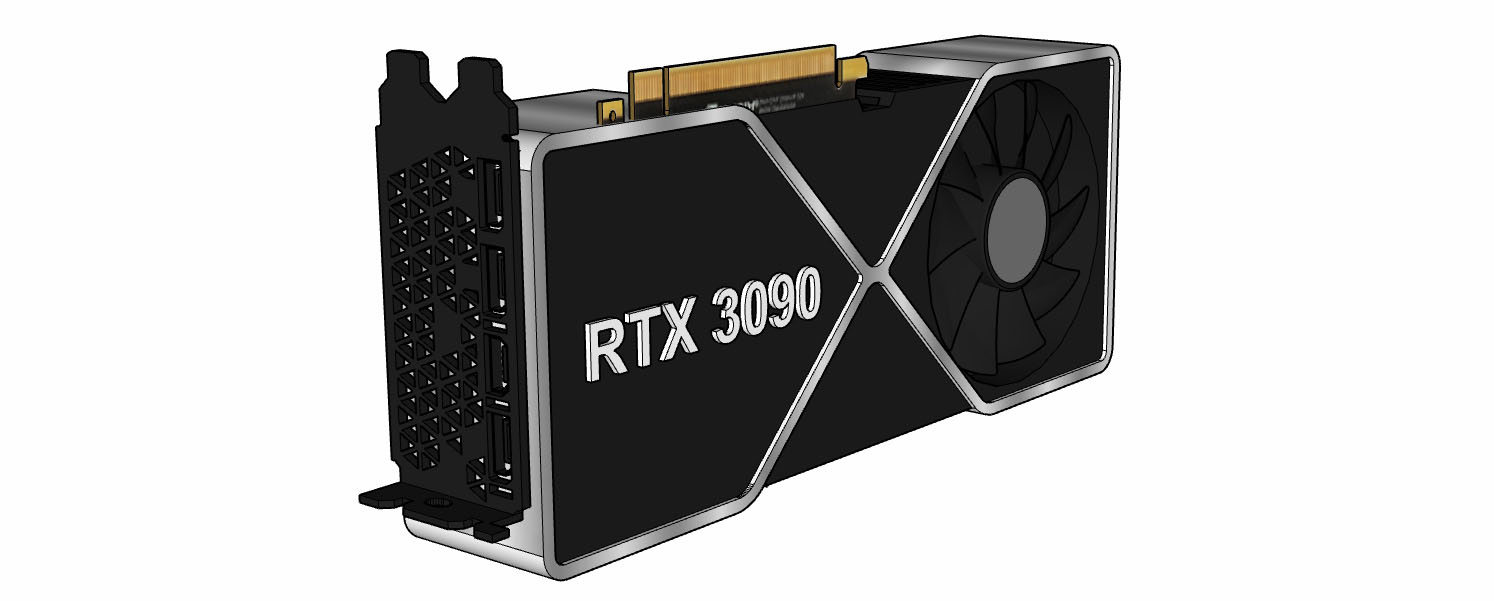
SketchUp draait tegenwoordig op DirectX in plaats van OpenGL. Dit betekent dat compatibiliteit en prestaties van je videokaart belangrijker zijn dan ooit. Nvidia-kaarten hebben over het algemeen de beste ondersteuning en stabiliteit met SketchUp. Voor de meeste SketchUp-gebruikers is een middenklasse Nvidia-kaart meer dan voldoende. Denk aan modellen zoals de RTX 4050 of RTX 4060 (op moment van schrijven is de 5050 en 5060 nog niet uit). Oudere kaarten zoals de RTX 3050 kunnen nog prima mee, maar ga je iets nieuws kopen zou dat niet onze voorkeur hebben.
Gebruik je naast SketchUp ook real-time rendering software zoals Enscape, Twinmotion of Lumion? Dan loont het om een krachtigere kaart te nemen, zoals een RTX 5070, 5080 of zelfs 5090. Persoonlijk vinden wij laatstgenoemde flink aan de prijs gezien de marginale prestatieverbetering ten opzichte van de 5080.
Vermijd dure CAD-workstations
Laat je niet verleiden door IT’ers die aanraden om een professioneel CAD-workstation te kopen met een Nvidia Quadro of RTX A-series kaart. Deze kaarten zijn geoptimaliseerd voor andere CAD-pakketten zoals AutoCAD of SolidWorks, maar bieden geen meerwaarde voor SketchUp. Je betaalt meer voor features die SketchUp simpelweg niet benut.
Werkgeheugen (RAM)
Hoe groter en complexer je 3D-model, hoe meer werkgeheugen (RAM) SketchUp gebruikt. Denk aan modellen met veel componenten, texturen of uitgebreide scenes – deze kunnen tijdens het werken veel meer geheugen vragen dan alleen de bestandsgrootte van het .skp-bestand doet vermoeden. Een SketchUp-bestand van 500 MB kan in actieve bewerking makkelijk meerdere gigabytes aan RAM gebruiken, zeker als je meerdere programma’s tegelijk open hebt of renderingsoftware draait. Daarnaast vraagt ook het besturingssysteem en andere software (zoals je browser of e-mailprogramma) om RAM.
Hoeveel RAM is dan verstandig?
- Voor lichte modellen en basisgebruik is 8 GB het minimum, maar tegenwoordig aan de krappe kant.
- Voor gemiddelde modellen of professioneel gebruik is 16 GB aanbevolen.
- Werk je met grote projecten of renderingsoftware? Ga dan voor minimaal 32 GB RAM.
De kosten van RAM zijn relatief laag (tenzij je een Apple koopt) dus het is verstandig om wat extra te nemen als je twijfelt. Liever te veel dan te weinig.

Harde Schijf
Hier wordt alle informatie op opgeslagen. Een snelle harde schijf is ideaal bij het opstarten van je computer, het opstarten van programma’s en het opslaan en openen van bestanden. Wanneer SketchUp eenmaal draait heeft een snelle harde schijf amper nut. Bij de meeste (desktop) computers hebben we een snelle SSD schijf waar alle programma’s op staan en soms een tragere (grotere) conventionele harde schijf waar de bestanden worden opgeslagen.

Apple of Windows
Als het om hardware gaat, krijg je nog steeds het meeste waar voor je geld bij een Windows-computer. Zeker voor zwaardere taken zoals 3D-modellering zijn er op Windows veel meer betaalbare opties met krachtige specificaties.
Verlies echter niet uit het oog dat ook een goede gaming-laptop of workstation snel in prijs kan oplopen. Complexe SketchUp-modellen vragen veel rekenkracht, en een laptop van €600 mag dan misschien SketchUp kunnen openen, dat betekent nog niet dat je er soepel en probleemloos volledig gedetailleerde woningen mee kunt modelleren.
Tegelijkertijd is het de vraag of een MacBook Pro van €6000,- zijn prijs waard is als je hem alleen voor SketchUp gebruikt. Apple-hardware is krachtig en mooi afgewerkt, maar qua prijs-prestatieverhouding minder aantrekkelijk voor puur 3D-werk, zeker als je ook renderingsoftware overweegt die beter draait op Windows.

Desktop of Laptop
Zowel de processor (CPU) als de videokaart (GPU) genereren flink wat warmte bij het werken met 3D-modellen. Bij een desktop is er genoeg ruimte voor goede koeling, waardoor de hardware langdurig op volle kracht kan draaien zonder oververhitting. Bij een laptop – of compacte systemen zoals een iMac – zitten alle componenten dicht op elkaar, in een kleinere behuizing. Dat betekent vaak een compromis: óf een luidruchtige ventilator, óf componenten die automatisch worden teruggeschakeld in prestaties om de temperatuur onder controle te houden.
Voor wie de beste prijs-prestatieverhouding zoekt, is een desktop nog altijd de slimste keuze. Een laptop is vooral aan te raden wanneer je echt mobiel moet werken – bijvoorbeeld op locatie of bij klanten.Wil je toch een krachtige laptop die vergelijkbaar is met een desktop? Dan betaal je fors meer. In veel gevallen kun je voor datzelfde budget beter kiezen voor een snelle desktop én een lichte, stijlvolle laptop om je werk te presenteren.
Advies
Lang verhaal kort: koop een gaming-pc
Wil je gewoon veel rekenkracht voor een realistisch budget? Koop een gaming-pc. Geen dure CAD-kaarten zoals de Nvidia Quadro of RTX A6000 – die zijn overkill voor SketchUp – maar een snelle processor en een goede videokaart(liefst Nvidia RTX). Reken op een budget tussen de €1.500 en €4.500, afhankelijk van je eisen. En ja, met een beetje zoeken vind je er vast eentje waarbij je die paarse of felroze LED-verlichting gewoon uit kunt zetten. 😉
Ben je – net als ik – fan van Apple? Kies dan geen Intel-Mac, maar ga voor een Mac met M4-chip. Let op: die zijn prima voor SketchUp zelf, maar sommige renderingsoftware draait (nog) niet of beperkt op macOS.
Wij halen onze systemen zelf graag bij Alternate. We krijgen er geen commissie voor, maar ze hebben een overzichtelijke selectie kant-en-klare gaming-pc’s waar je eenvoudig kunt filteren op bijvoorbeeld Intel-processors en Nvidia-kaarten.

